심화·서비스 원리 · 4단계 · 심화 이해
실무 심화: 결과 평가부터 적용 판단까지
내 직군의 초안을 만들 수 있다면, 이제 결과를 평가하고 업무 흐름과 도입 효과를 검증합니다. 코딩 없이 세 수업을 따라간 뒤 직군별 프로젝트로 완성하세요.
3개 수업 · 읽기 75분
2개 단원커리큘럼 보기
3단계 · 직군별 활용
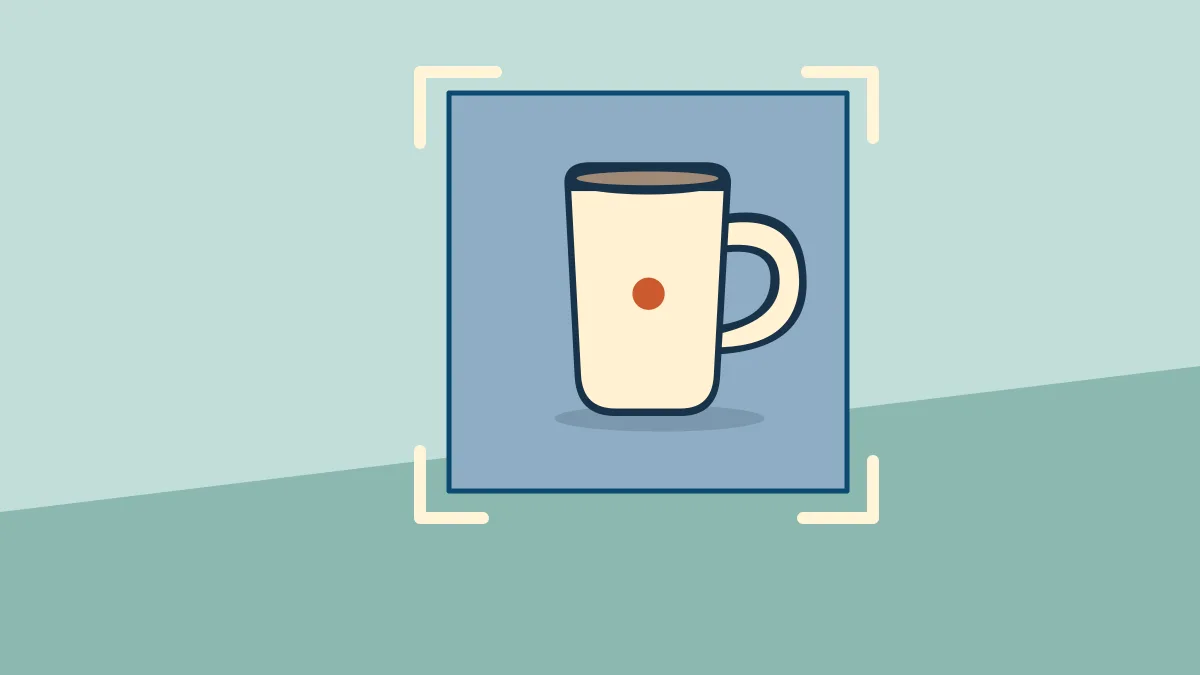
머그 기준 시안에서 손잡이와 표식을 보호하고 배경만 바꿉니다. 정사각형과 세로형을 실제로 잘라 보며 제품이 잘리지 않는 좌표를 찾습니다.
3개 단원 · 3개 수업 · 읽기 약 61분
단원별 설명을 읽고 수업을 선택하세요. 익숙한 내용은 건너뛰어도 됩니다.
주제와 구도를 말로 지정하는 기본 요청을 읽습니다.
다음 수업
제품의 재질과 구멍을 나누고 잘못 바뀐 부분만 다시 지정합니다.
원본 좌표로 재단 틀을 옮기고 비교 그림에서 가장자리 여백을 검수합니다.
자료와 검토용 초안은 편집자가 만든 예제입니다. 각 질문을 읽고 풀이를 펼쳐 비교하세요.
어느 면을 보호할지, 창의 왼쪽을 100과 200 중 어디에 둘지 써 보세요.
고리 구멍까지 하늘색으로 바꾸고 뚜껑·몸체·흰 별은 지켜 줘. 두 후보 각각의 오른쪽 여백을 원본 좌표로 계산해.
‘왼쪽 100이면 병이 전부 보이므로 승인’이라는 초안은 충분할까요?
100+800−900=0이라 최소 여백 40px을 못 채웁니다. 200은 좌우 320·100px입니다. 고리 안만 베이지가 남았으면 그 구역의 배경만 다시 수정합니다.
납품처가 오른쪽에 120px 여백을 추가로 요구하면 기존 원본으로 가능할까요?
원본의 오른쪽 경계 1000에서 제품 끝 900을 빼면 최대 100px입니다. 조건을 충족할 수 없으므로 원본에 여백을 더 제공받거나 요구 여백을 다시 합의합니다.
원본의 정체성을 지키면서 정사각형과 세로 시안의 잘림을 수치와 눈으로 설명할 수 있습니다.
기초 설명 다시 읽기 →아래 과정을 예제와 해설에 대입해, 각 단계에서 AI를 어떻게 활용할지 설명해 보세요. 외부 도구로 직접 실행하는 것은 선택입니다.
새 보틀의 창 안쪽을 수정하고, 납품용 정사각형의 두 후보를 계산해 제작 메모를 쓰세요.