정사각형으로 자르면 왜 손잡이가 사라질까
1200×900 원본을 실제로 자른 그림에서 손잡이가 60px 잘리는 이유를 찾습니다. AI가 낸 좌표를 검산하고 정사각형·세로형 납품안을 완성합니다.
읽기 약 22분2026.11 기준
수업 안내 · 목표와 준비물
이 글을 마치면
- AI가 제안한 재단 좌표를 직접 검산합니다.
- 제품과 제목 여백이 남는 규격별 창을 정합니다.
이런 분께
- 제품 이미지를 여러 비율로 내보내는 디자이너
준비물
- 가로와 세로 크기만 알면 아래 그림으로 좌표를 읽을 수 있습니다.
1 / 4
쉬운 이론
AI에 무엇을 맡기고 어떻게 요청할지, 필요한 원리부터 이해합니다.
원본에는 보이는데 목록에서는 안 보이는 손잡이
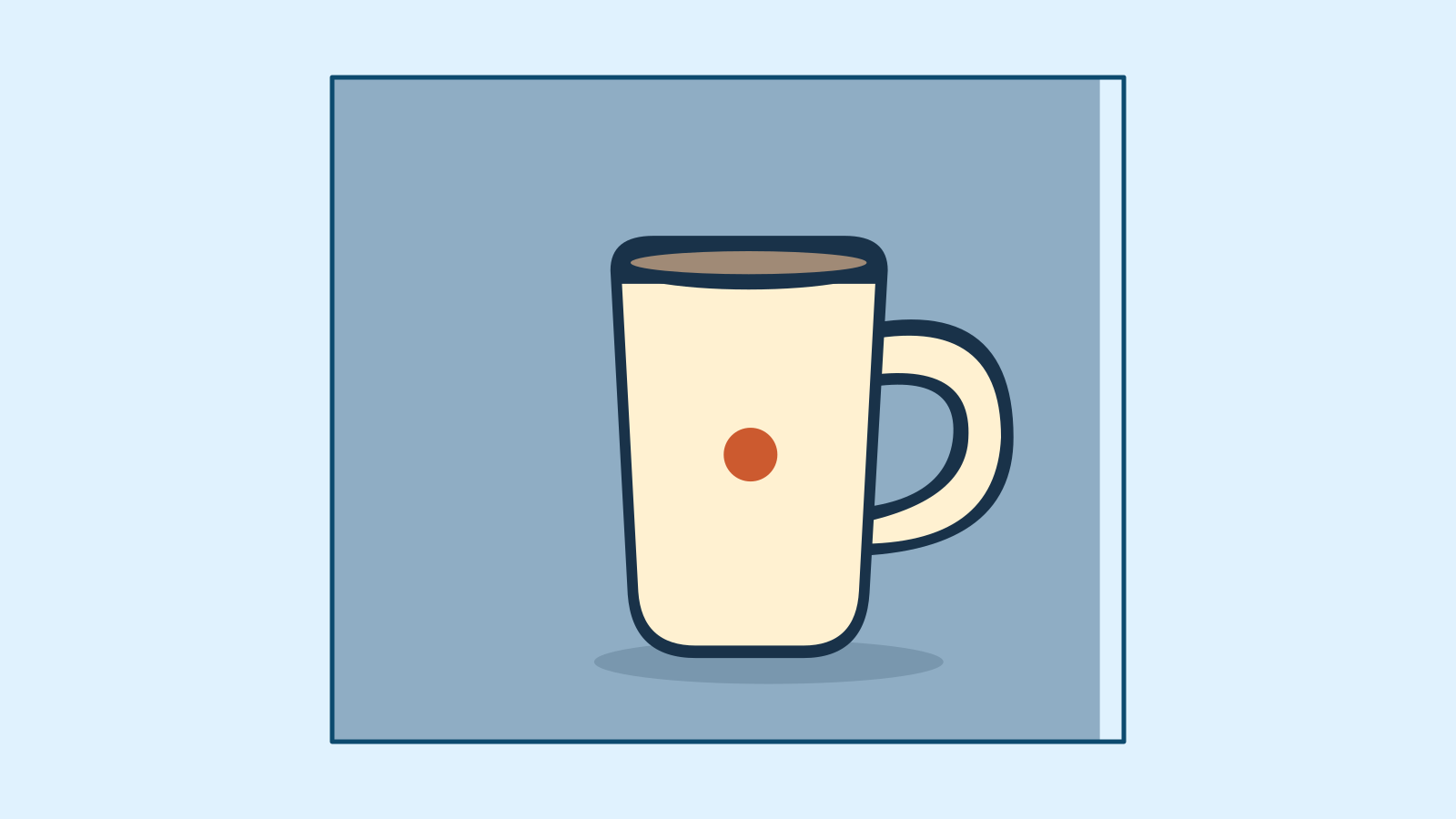
작업 파일을 열면 머그 전체가 보입니다. 목록용 정사각형을 자동으로 뽑았더니 손잡이 오른쪽 끝이 끊깁니다. 컵이 사진 중앙에 있다고 가정한 자르기 틀 때문입니다. 생성형 AI가 새 컵을 그려 줄 필요는 없습니다. 기준 이미지에서 어디를 남길지 계산하고, 손잡이가 잘리지 않았는지 실제 출력과 맞춰 보면 됩니다.
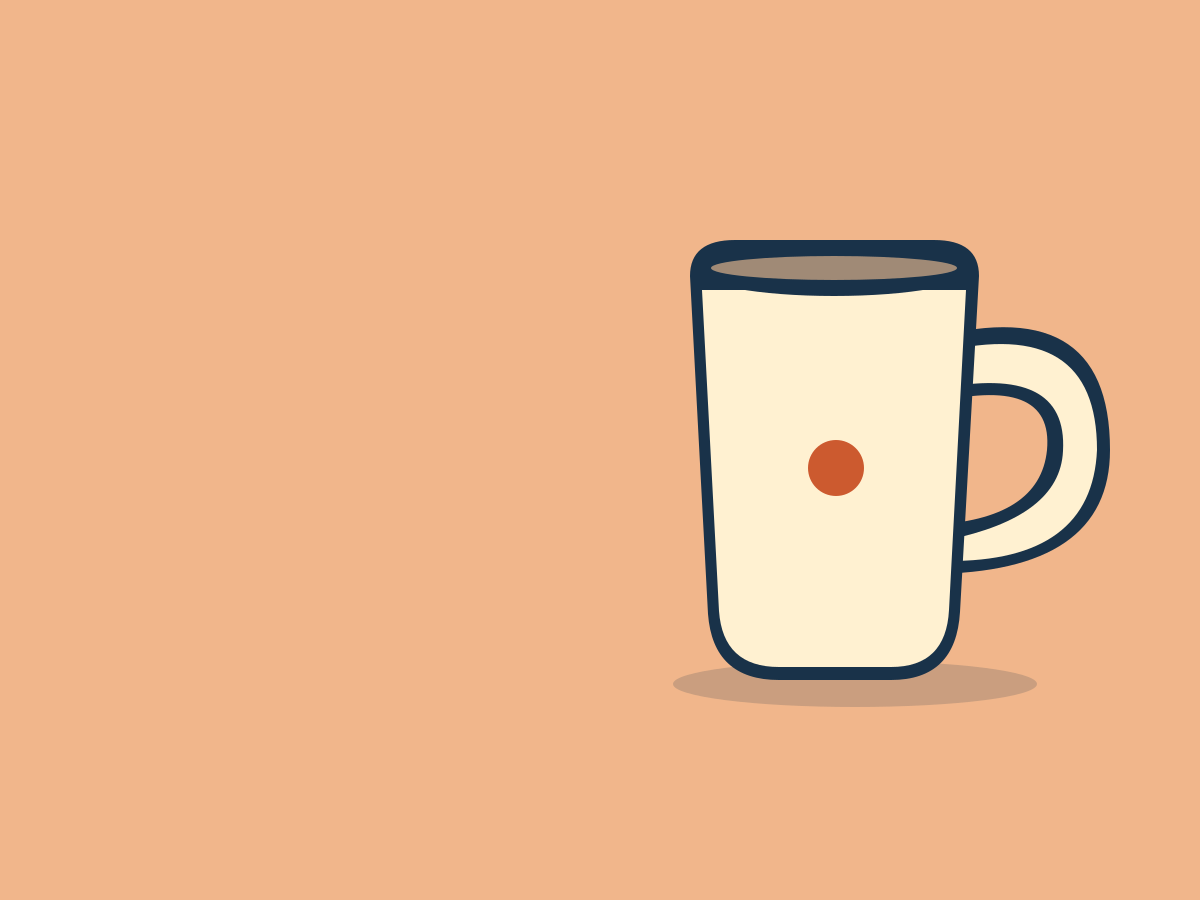
이번에는 오른쪽으로 치우친 제품 하나를 사용합니다. 정사각형과 세로형 모두 원본 높이를 그대로 사용하므로 위아래 위치를 조정할 여지가 없습니다. 가로 방향의 시작 위치가 결과를 결정합니다.
자르기 전에 손잡이가 안전한지 미리 아는 방법이 있습니다. 원본을 열고 눈금자로 제품의 왼쪽 끝과 오른쪽 끝 x를 종이에 적어 두세요. 여기서는 손잡이 오른쪽이 1110입니다. 그다음 내가 놓을 창의 오른쪽 끝을 계산해 두 숫자를 나란히 적습니다. 창의 끝이 1110보다 작으면 자동 자르기를 돌리기도 전에 손잡이가 잘릴 것을 압니다. 결과 이미지를 확대하기 전에, 종이 위 두 숫자만으로 먼저 걸러 낼 수 있습니다. 이 사전 검산은 어떤 창이 위험한지 그림 없이도 알려 줍니다.
이미지를 자를 창을 네 숫자로 읽기
좌표는 그림 위의 주소입니다. 왼쪽 위가 출발점이고 오른쪽으로 갈수록 x, 아래로 갈수록 y가 커집니다. (150,0,900,900)은 왼쪽에서 150픽셀 들어간 곳에 가로 900, 세로 900짜리 창을 놓는다는 뜻입니다. 세 번째 숫자는 오른쪽 끝 좌표가 아니라 창의 폭입니다.
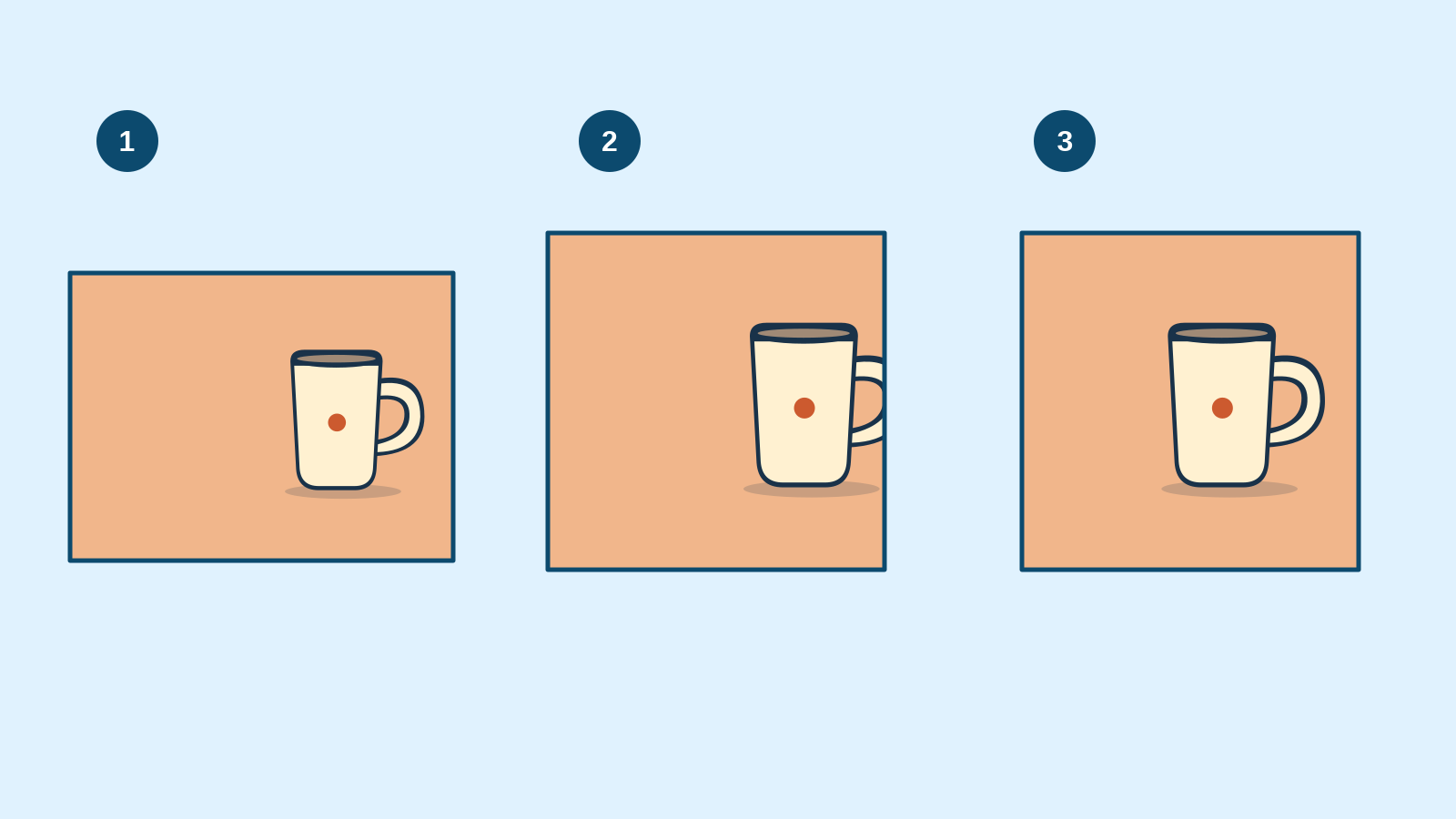
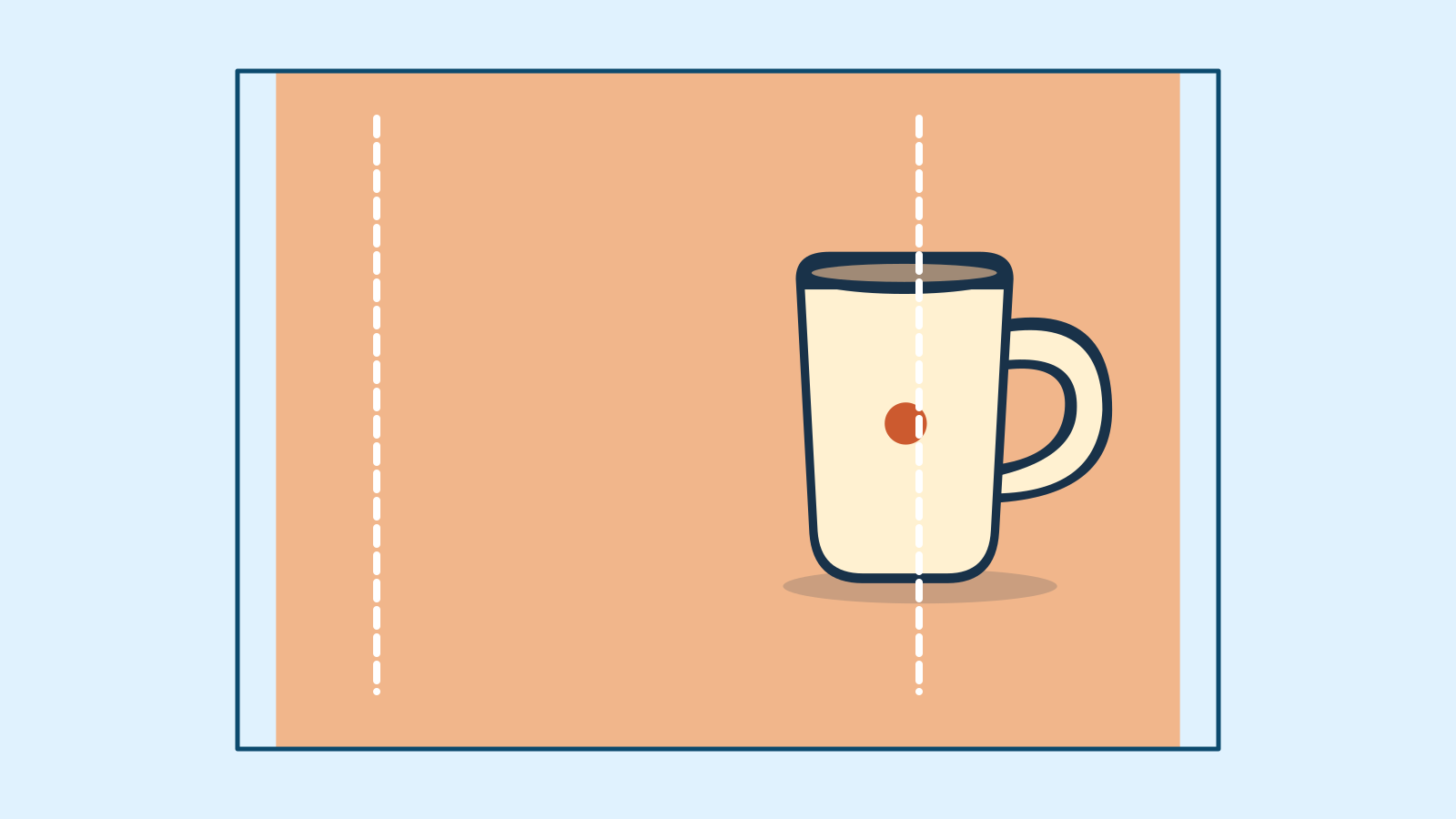
그림: 가운데 정사각형이 손잡이 끝을 자르고 오른쪽으로 옮긴 틀이 이를 살리는 모습 · AI Ping
- 원본에서 손잡이까지 포함한 보호 영역은 x=690~1110입니다.
- 정사각형을 가운데 놓으면 오른쪽 끝 1050에서 잘려 손잡이 끝 60px가 사라집니다.
- 창을 x=300으로 옮기면 오른쪽 경계 1200까지 90px의 여백이 남습니다.
단계별 설명 전체 읽기
- 자동 자르기 제안은 ‘가운데 정렬 (150,0,900,900), 여백 충분’입니다. 머그는 오른쪽에 치우쳐 있고 손잡이 끝은 x=1110입니다. ‘충분’을 숫자로 바꿔 봅니다.
- 가운데 창은 왼쪽 150에서 시작합니다. 제품 왼쪽 끝 690까지 690−150=540이 남아 왼쪽은 넉넉합니다.
- 세 번째 숫자 900은 오른쪽 끝 좌표가 아니라 창의 폭입니다. 창의 오른쪽 끝은 150+900=1050입니다.
- 손잡이까지 감싼 보호 범위는 1110에서 끝납니다. 1050−1110=−60, 여백이 모자란 정도가 아니라 손잡이 끝 60px가 창 밖으로 나갑니다.
- 여백이 음수인 창은 제품을 자른 창입니다. 가운데 창은 납품할 수 없습니다.
- 제품을 옮기지 않고 창만 오른쪽으로 옮깁니다. 왼쪽을 300에 두면 오른쪽 끝은 300+900=1200으로, 원본 폭 1200을 넘지 않습니다.
- 같은 보호 끝 1110으로 다시 뺍니다. 1200−1110=90, 손잡이 오른쪽에 90px가 남습니다.
- 납품 규격은 제품 좌우에 각각 60px 이상을 요구합니다. 오른쪽 90은 60보다 큽니다.
- 왼쪽도 검산합니다. 690−300=390으로 60 이상입니다. (300,0,900,900)은 양쪽 여백을 채우고 손잡이를 온전히 담아 통과합니다.
제품 보호 범위는 손잡이와 가장자리까지 넉넉히 감싼 사각형입니다. 컵 몸체 중심점이 들어왔다고 손잡이까지 전부 들어온 것은 아닙니다. 이번 납품 규격은 이 테두리에서 프레임 양옆까지 각각 60픽셀을 더 요구합니다. 빈 공간도 납품 조건의 일부입니다.
반대로 오른쪽 끝을 먼저 정하고 폭을 구해야 할 때도 있습니다. 창을 1200에서 끝내고 싶은데 왼쪽을 300에 둔다면 폭은 1200−300=900입니다. 끝 좌표를 그대로 세 번째 숫자에 적으면 창이 원본 밖 1500까지 늘어납니다. 그래서 끝과 폭을 늘 구분해 적어야 합니다. 더해서 다시 끝이 나오는지 한 번 검산하면 이 실수를 막습니다. 왼쪽과 폭을 더한 값이 오른쪽 끝이라는 한 줄을 표 옆에 적어 두세요. 같은 방법으로 세로형도 끝을 1200에 맞춰 폭을 거꾸로 구할 수 있습니다.
원본 P1과 납품 조건 · 좌표는 원본 픽셀 항목 조건 원본 가로 1200 × 세로 900. 왼쪽 위 (0,0) 제품 보호 범위 x=690~1110, y=240~680 (손잡이 포함) 정사각형 900×900, 제품 좌우에 각각 60px 이상 세로형 720×900 (4:5), 제품 좌우에 각각 60px 이상 편집 범위 기존 그림에서 자르기만. 제품 이동·늘이기 금지
2 / 4
단계별 활용법
어떤 자료를 준비하고 어떻게 요청하며 결과를 고쳐야 하는지, 예제와 해설로 배웁니다.
AI에 비율과 여백을 함께 주기
외부 AI에 원본 크기, 제품 범위, 납품 비율을 같은 단위로 전달합니다. ‘오른쪽 여백이 넉넉한가?’ 같은 질문 대신 ‘창의 오른쪽 끝에서 1110을 뺀 값을 표시하라’고 요청하면 제안과 검산이 같은 표에 남습니다. 음수가 나오면 이미 제품 일부가 잘린 것입니다.
AI가 비율만 맞춰 원본을 눌러 줄일 가능성도 있습니다. 이 사례에서 원하는 일은 가위로 창을 잘라내는 것이므로 남은 그림의 가로세로 비율은 그대로입니다. 새로운 픽셀을 그리거나 컵의 위치를 이동할 수 없다는 범위를 함께 줍니다.
AI가 ‘오른쪽 여백이 넉넉하다’처럼 말로만 답하면 숫자로 바꿔 달라고 다시 요청하세요. 같은 요청에 ‘왼쪽·폭·오른쪽 끝과 1110을 뺀 값을 한 줄로 적어라’를 붙이면 말 대신 네 숫자가 돌아옵니다. 비율을 퍼센트로 답했다면 원본 픽셀로 환산하라고 지정합니다. 10%가 120픽셀인지 90픽셀인지는 가로가 1200인지 900인지에 따라 달라집니다. 단위를 섞으면 검산 자체가 불가능해집니다. 그래서 요청 안에 ‘모든 숫자는 원본 픽셀’이라는 조건을 먼저 못 박아 둡니다.
프롬프트 예시 P1에서 자르기만 해서 정사각형·세로형 창을 하나씩 제안해. 원본 좌표로 왼쪽·위·폭·높이와 좌우 여백 식을 적어. 음수나 60px 미만인 창은 이유를 표시해. 원본 P1과 납품 조건 · 좌표는 원본 픽셀 항목 | 조건 원본 | 가로 1200 × 세로 900. 왼쪽 위 (0,0) 제품 보호 범위 | x=690~1110, y=240~680 (손잡이 포함) 정사각형 | 900×900, 제품 좌우에 각각 60px 이상 세로형 | 720×900 (4:5), 제품 좌우에 각각 60px 이상 편집 범위 | 기존 그림에서 자르기만. 제품 이동·늘이기 금지
중앙 정렬의 오른쪽 끝을 검산하기
편집자가 만든 오류 제안은 ‘가운데 정렬 (150,0,900,900), 여백 충분’입니다. 창의 오른쪽 끝은 150+900=1050이고 손잡이 보호선은 1110입니다. 오른쪽 여백은 1050−1110=−60입니다. 여백을 채우지 못했을 뿐 아니라 제품 자체를 60픽셀 잘랐습니다.
필요한 경계는 1110+60=1170 이상입니다. 정사각형을 오른쪽 끝까지 옮긴 예에서는 300+900=1200입니다. 따라서 손잡이 오른쪽에는 90픽셀이 남습니다. 가능한 창이 하나만 있는 것은 아니므로 다른 시작점을 제안해도 실제 여백과 원본 범위를 전부 충족하면 됩니다.
음수 여백과 0 여백은 뜻이 다릅니다. 오른쪽 여백이 0이면 손잡이가 창의 모서리에 딱 붙어 겨우 살아 있습니다. −60이면 손잡이 끝 60픽셀이 창 밖으로 나가 잘립니다. 그래서 1050−1110=−60은 ‘여백이 모자란다’가 아니라 ‘제품을 잘랐다’로 읽어야 합니다. 검산할 때는 부호를 먼저 보세요. 음수가 나오면 창을 넓히거나 옮기기 전에는 어떤 여백 조정도 소용없습니다. 이 구분을 익히면 통과·불통 판정을 한눈에 내릴 수 있습니다.
프롬프트 예시 중앙 정사각형의 오른쪽 끝 1050과 보호 끝 1110을 대조해. 오른쪽에 60px 이상 남도록 창만 옮기고 새 좌우 여백을 계산해.
완성 예제와 해설 왼쪽을 300으로 두면 오른쪽은 1200입니다. 원본 밖으로 넘어가지 않고 제품 오른쪽에 90px을 남깁니다.
원본에서 두 규격을 각각 내보내기
세로형은 720×900이고 오른쪽 끝이 1200이 되도록 왼쪽을 480에 두었습니다. 왼쪽 여백은 690−480=210입니다. 오른쪽 여백은 정사각형 수정본과 같은 90입니다. 아래 비교 그림은 같은 제품 그림의 실제 서로 다른 영역을 보여 줍니다. 오류 정사각형에서 끊긴 손잡이를 수정 그림에서 직접 찾으세요.
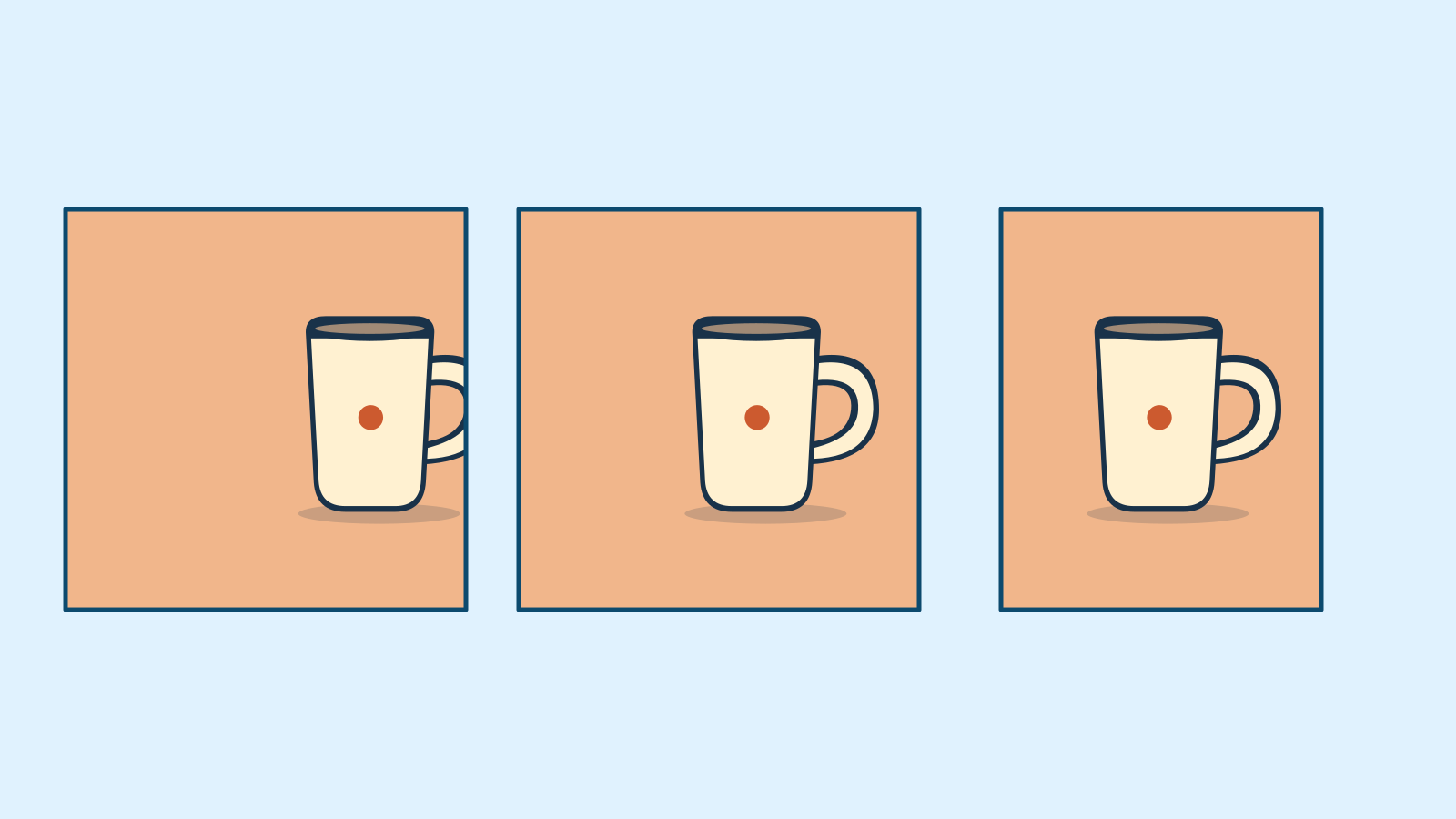
그림: 같은 원본에서 실제로 잘라낸 중앙 정사각형, 수정 정사각형, 세로형 · AI Ping 각 규격을 원본에서 따로 내보내면 기준 좌표를 다시 사용할 수 있습니다. 이미 자른 정사각형을 세로로 자를 경우에는 원점이 달라져 같은 숫자를 넣어도 전혀 다른 부분을 자르게 됩니다. 납품표에는 원본 식별자와 프레임 좌표를 함께 적어 두세요.
두 규격의 세로 숫자가 같다는 점을 이용하면 검산이 빨라집니다. 정사각형과 세로형 모두 위를 0, 높이를 900으로 둡니다. 원본 높이가 900이라 위아래로는 조정할 것이 없기 때문입니다. 그래서 바뀌는 것은 왼쪽과 폭, 두 숫자뿐입니다. 납품표를 적을 때 세로 칸이 둘 다 ‘0, 900’인지 먼저 확인하세요. 누군가 실수로 높이를 800으로 줄이면 제품 아래가 잘리는데, 이 확인으로 바로 걸러 낼 수 있습니다.
같은 기준 그림으로 검산한 납품표 규격 왼쪽·위·폭·높이 좌우 여백 판정 오류 정사각형 (150,0,900,900) 540 / −60px 손잡이 끝 60px 잘림 수정 정사각형 (300,0,900,900) 390 / 90px 통과 세로 4:5 (480,0,720,900) 210 / 90px 통과
3 / 4
확인과 해설
AI에 어떤 요청을 할지 생각한 뒤 해설을 읽으세요. 답안 작성·제출·외부 AI 실행은 선택입니다.
정답을 맞혀야 다음 수업으로 가는 시험이 아닙니다. 해설을 읽고 이해하는 데 사용하세요.
Q1기본 납품 조건을 통과하는 후보는?
내 생각 적기 (선택)
작성 내용은 전송되지 않으며, 페이지를 떠나거나 새로고침하면 사라져요. 필요한 내용은 복사해 두세요.
답과 해설 보기
A의 여백은 왼쪽 100, 오른쪽 160px로 통과합니다. B는 왼쪽 여백 100−120=−20이라 제품 왼쪽을 자릅니다.
직접 비교한 표시이며 자동 채점은 아니에요.
Q2A가 추가 의뢰까지 충족하나요?
내 생각 적기 (선택)
작성 내용은 전송되지 않으며, 페이지를 떠나거나 새로고침하면 사라져요. 필요한 내용은 복사해 두세요.
답과 해설 보기
오른쪽 공간은 160px로 20px 모자랍니다. 기본 여백을 통과했다는 사실만으로 제목까지 들어갈 자리가 확보되지는 않습니다.
직접 비교한 표시이며 자동 채점은 아니에요.
Q3제품을 옮기지 않고 180px를 남길 수 있을까요?
내 생각 적기 (선택)
작성 내용은 전송되지 않으며, 페이지를 떠나거나 새로고침하면 사라져요. 필요한 내용은 복사해 두세요.
답과 해설 보기
예를 들어 (20,0,720,900)이면 좌우 80·180px입니다. 양쪽 60px 이상이고 오른쪽 끝 740은 원본 폭 1200 안에 있습니다.
직접 비교한 표시이며 자동 채점은 아니에요.
자주 하는 실수
- 창 폭과 오른쪽 끝 좌표는 다릅니다.
- 가운데에 제품 중심이 있어도 외곽이 잘릴 수 있습니다.
나의 학습 기록
완료 표시는 선택이에요. 수업을 마쳤다고 판단되면 직접 표시하세요. 표시하지 않아도 다음 수업으로 갈 수 있어요.
완료 기록은 이 브라우저에 저장돼요.
4 / 4
내 업무에 적용하기
새 자료가 주어지면 활용 순서와 확인 기준을 어떻게 바꿀지 생각해 보세요. 외부 도구를 직접 써 보는 것은 선택입니다.
직접 해 보기 · 제품이 왼쪽으로 이동했다면
P2에서는 제품이 왼쪽에 있습니다. P1의 오른쪽 정렬 좌표를 복사하는 대신 두 후보의 왼쪽·오른쪽 여백을 직접 계산하세요. 각 창의 왼쪽 끝과 오른쪽 끝을 종이에 두 줄로 그어 보면 음수가 나오는 방향을 헷갈리지 않습니다.
기본 납품과 추가 의뢰를 구분해서 판단하세요. 기본 여백을 통과한 창도 오른쪽 글자 공간 180픽셀까지 확보하지 못할 수 있습니다. 가능한 다른 시작점이 있는지 계산하고, 원본을 새로 만들지 않아도 된다면 그 좌표와 검산값을 담당자에게 적어 줍니다.
P2를 풀 때는 숫자를 외우지 말고 매번 다시 계산하세요. 먼저 각 후보의 왼쪽 끝과 오른쪽 끝을 적습니다. 그 값을 보호 범위 100과 560에서 각각 빼 왼쪽·오른쪽 여백을 구하세요. 음수가 나오는 후보는 제품을 자른 것이니 바로 제외합니다. 기본 조건을 통과한 창만 남긴 뒤, 오른쪽 여백이 180픽셀 이상인지 따로 확인하세요. 모자라면 왼쪽을 몇 픽셀 옮긴 새 후보의 양쪽 끝을 다시 계산하되, 오른쪽 끝이 1200을 넘지 않는지 함께 봅니다.
새 원본 P2 · 왼쪽에 있는 제품 항목 조건 원본 1200×900, 보호 범위 x=100~560, y=200~700 납품 720×900, 좌우 60px 이상, 원본 밖으로 나가지 않음 후보 A (0,0,720,900), B (120,0,720,900) 추가 의뢰 오른쪽에 제품과 겹치지 않는 글자 공간 180px
직접 적어 보기 (선택)
요청문이나 이해한 내용을 기록하고 싶을 때만 열어 사용하세요. 이 입력란은 AI에 연결되지 않은 메모장입니다.
작성 내용은 전송되지 않으며, 페이지를 떠나거나 새로고침하면 사라져요. 필요한 내용은 복사해 두세요.
참고 자료
- AI 이미지 요청부터 부분 수정·세 규격 납품까지 — AI Ping
- Crop — GIMP Documentation